【DHCPについて】
このHPはDHCP(Cisco機器へのDHCP設定)についてまとめたものです。
1-1 Cisco機器へのDHCPサーバーの設定
CiscoルーターやCatalystL3スイッチは、DHCPサーバーとして設定し動作させることが可能。
DHCPサーバーとして動作させるための手順は、下記の通り。
【手順①】:DHCPアドレスプールの作成
DHCPサーバーの設定にはまず、DHCPアドレスプールを作成する。
DHCPアドレスプールを作成するには、グローバルコンフィグレーションモードで、「ip dhcp pool」コマンドを実行する。
「ip dhcp pool」コマンドを入力すると、DHCPコンフィグレーションモードに移行し、プロンプトが(dhcp-config)#に変わる。
《コマンド》
(config)#ip dhcp pool <pool-name>
(dhcp-config)#
※<pool-name>は、DHCPプールの名前を指定する。名前は任意の数値または、文字列を指定する。
【手順②】:ネットワークアドレスとサブネットマスクを指定する
DHCPプールで使用するネットワークとサブネットマスクを指定する。
ここで指定したネットワーク内から、IPアドレスが配布される。
設定するにはDHCPコンフィグレーションモードで、「network」コマンドを実施する。
《コマンド》
(dhcp-config)#network <network> 〔<subnet-mask> | <prefix-length>〕
【手順③】:デフォルトゲートウェイを指定する
DHCPクライアントに通知するデフォルトゲートウェイを指定するには、DHCPコンフィグレーションモードから「default-router」コマンドを使用する。
《コマンド》
(dhcp-config)#default-router <ip-address>
【手順④】:リース期間の指定を設定する
DHCPクライアントに配布したIPアドレスのリース有効期間の設定。
DHCPコンフィグレーションモードで「lease」コマンドを実施する。
一般的には日数で指定する。設定を省略すると、デフォルトの有効期限の「1日」となる。
《コマンド》
(dhcp-config)#lease <日数> 〔<時間>〔<分>〕〕
【手順⑤】:DNSサーバーの設定(オプション)
DHCPクライアントに、DNSサーバーのIPアドレスを設定する場合、DHCPコンフィグレーションモードで下記の「dns-server」コマンドを実行する。
《コマンド》
(dhcp-config)#dns-server <DNSサーバーのIPアドレス>〔<DNSサーバーのIPアドレス>〕
※<DNSサーバーのIPアドレス>は複数指定が出来る
【手順⑥】:ドメイン名の設定(オプション)
DHCPクライアントに、DNSサーバーのIPアドレスを設定する場合、DHCPコンフィグレーションモードで下記の「domain-name」コマンドを実行する。
《コマンド》
(dhcp-config)#domain-name <name>
【手順⑦】:除外アドレスの設定
サーバーやネットワーク機器に設定するIPアドレスは、DHCPアドレスプールからIPアドレスを配布しない様に、除外IPアドレスを設定する。
DHCPアドレスプールから特定のIPアドレスを除外するには、グローバルコンフィグレーションモードで下記の「ip dhcp excluded-address」コマンドを実行する。
《コマンド》
(config)#ip dhcp excluded-address <開始のIPアドレス> 〔<終了のIPアドレス〕
※<終了のIPアドレス>を省略すると、<開始のIPアドレス>のみが除外される。
■【DHCPサーバーの設定情報の確認】
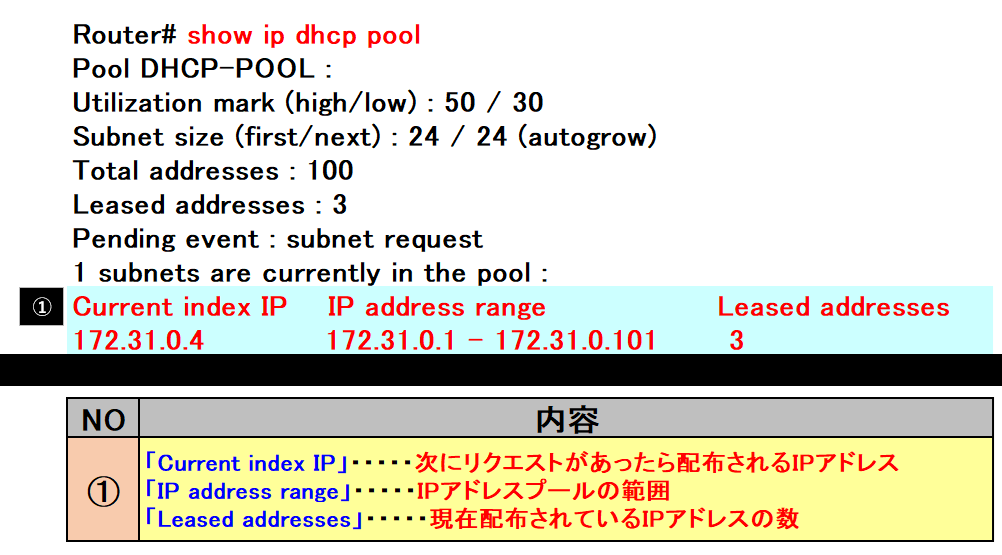
◆DHCPアドレスプールの確認
設定したDHCPアドレスプールの情報を確認するには、特権モードで下記のコマンドを実行する。
《コマンド》
#show ip dhcp pool
◆IPアドレス割り当て状況の確認
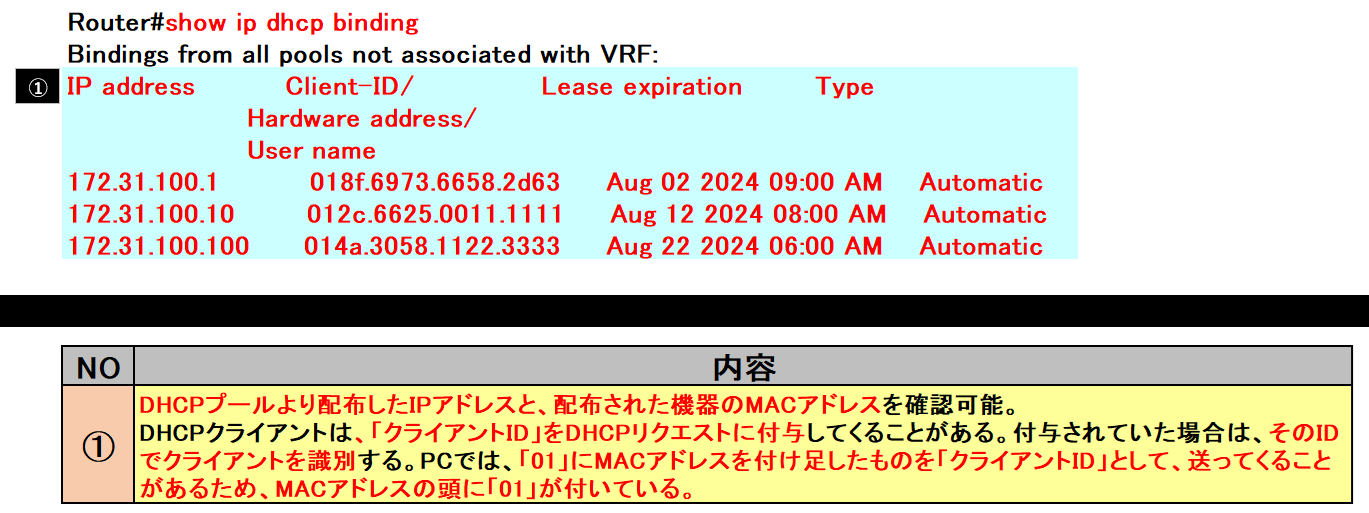
DHCPが割り当てたIPアドレスの割り当て状況の確認をするには、特権モードで、下記のコマンドを実行する。
《コマンド》
#show ip dhcp binding
1-2 DHCPクライアントの設定
Ciscoルーターのインターフェイスを、DHCPクライアントとして動的にIPアドレスを取得させることも可能。
CiscoルーターのインターフェイスのIPアドレスをDHCPサーバーから割り当ててもらうには、Ciscoルーターで下記のDHCPクライアントの設定を行う。
【DHCPクライアントの設定】
《コマンド》
(config-if)#ip address dhcp
◆DHCPクライアントのIPアドレス情報の確認
DHCPクライアントに割り当てられたIPアドレス情報は、下記のコマンドで確認が可能。
・show ip interface brief
・show dhcp lease
■show ip interface brief コマンド
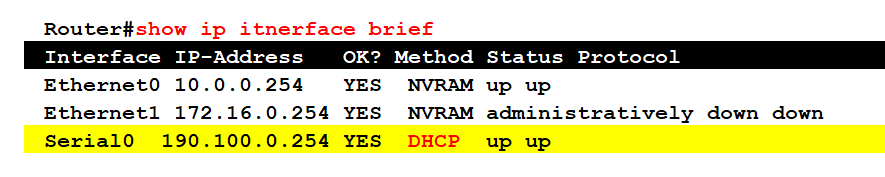
DHCPによりIPアドレスが設定された場合、「show ip interface brief」コマンドで下記の情報が出力され、確認出来る。
■show dhcp leaseコマンド
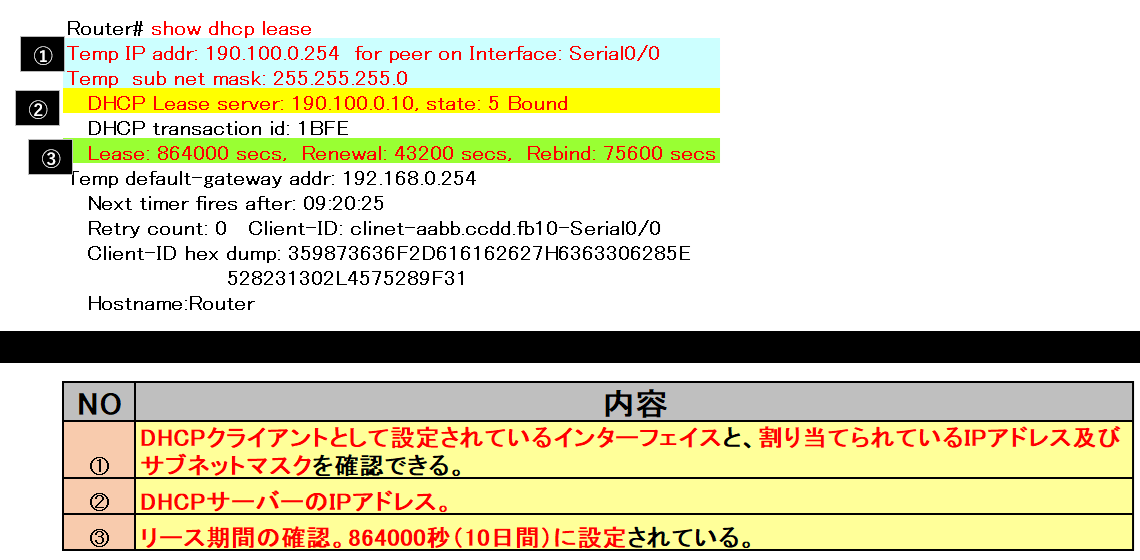
DHCPサーバーのIPアドレスや、リース期間等の情報を確認するには、「show dhcp lease」コマンドを実行する。


このHPはDHCP(Cisco機器へのDHCP設定)についてまとめたものです。
1-1 Cisco機器へのDHCPサーバーの設定
CiscoルーターやCatalystL3スイッチは、DHCPサーバーとして設定し動作させることが可能。
DHCPサーバーとして動作させるための手順は、下記の通り。
【手順①】:DHCPアドレスプールの作成
DHCPサーバーの設定にはまず、DHCPアドレスプールを作成する。
DHCPアドレスプールを作成するには、グローバルコンフィグレーションモードで、「ip dhcp pool」コマンドを実行する。
「ip dhcp pool」コマンドを入力すると、DHCPコンフィグレーションモードに移行し、プロンプトが(dhcp-config)#に変わる。
《コマンド》
(config)#ip dhcp pool <pool-name>
(dhcp-config)#
※<pool-name>は、DHCPプールの名前を指定する。名前は任意の数値または、文字列を指定する。
【手順②】:ネットワークアドレスとサブネットマスクを指定する
DHCPプールで使用するネットワークとサブネットマスクを指定する。
ここで指定したネットワーク内から、IPアドレスが配布される。
設定するにはDHCPコンフィグレーションモードで、「network」コマンドを実施する。
《コマンド》
(dhcp-config)#network <network> 〔<subnet-mask> | <prefix-length>〕
【手順③】:デフォルトゲートウェイを指定する
DHCPクライアントに通知するデフォルトゲートウェイを指定するには、DHCPコンフィグレーションモードから「default-router」コマンドを使用する。
《コマンド》
(dhcp-config)#default-router <ip-address>
【手順④】:リース期間の指定を設定する
DHCPクライアントに配布したIPアドレスのリース有効期間の設定。
DHCPコンフィグレーションモードで「lease」コマンドを実施する。
一般的には日数で指定する。設定を省略すると、デフォルトの有効期限の「1日」となる。
《コマンド》
(dhcp-config)#lease <日数> 〔<時間>〔<分>〕〕
【手順⑤】:DNSサーバーの設定(オプション)
DHCPクライアントに、DNSサーバーのIPアドレスを設定する場合、DHCPコンフィグレーションモードで下記の「dns-server」コマンドを実行する。
《コマンド》
(dhcp-config)#dns-server <DNSサーバーのIPアドレス>〔<DNSサーバーのIPアドレス>〕
※<DNSサーバーのIPアドレス>は複数指定が出来る
【手順⑥】:ドメイン名の設定(オプション)
DHCPクライアントに、DNSサーバーのIPアドレスを設定する場合、DHCPコンフィグレーションモードで下記の「domain-name」コマンドを実行する。
《コマンド》
(dhcp-config)#domain-name <name>
【手順⑦】:除外アドレスの設定
サーバーやネットワーク機器に設定するIPアドレスは、DHCPアドレスプールからIPアドレスを配布しない様に、除外IPアドレスを設定する。
DHCPアドレスプールから特定のIPアドレスを除外するには、グローバルコンフィグレーションモードで下記の「ip dhcp excluded-address」コマンドを実行する。
《コマンド》
(config)#ip dhcp excluded-address <開始のIPアドレス> 〔<終了のIPアドレス〕
※<終了のIPアドレス>を省略すると、<開始のIPアドレス>のみが除外される。
■【DHCPサーバーの設定情報の確認】
◆DHCPアドレスプールの確認
設定したDHCPアドレスプールの情報を確認するには、特権モードで下記のコマンドを実行する。
《コマンド》
#show ip dhcp pool
◆IPアドレス割り当て状況の確認
DHCPが割り当てたIPアドレスの割り当て状況の確認をするには、特権モードで、下記のコマンドを実行する。
《コマンド》
#show ip dhcp binding
1-2 DHCPクライアントの設定
Ciscoルーターのインターフェイスを、DHCPクライアントとして動的にIPアドレスを取得させることも可能。
CiscoルーターのインターフェイスのIPアドレスをDHCPサーバーから割り当ててもらうには、Ciscoルーターで下記のDHCPクライアントの設定を行う。
【DHCPクライアントの設定】
《コマンド》
(config-if)#ip address dhcp
◆DHCPクライアントのIPアドレス情報の確認
DHCPクライアントに割り当てられたIPアドレス情報は、下記のコマンドで確認が可能。
・show ip interface brief
・show dhcp lease
■show ip interface brief コマンド
DHCPによりIPアドレスが設定された場合、「show ip interface brief」コマンドで下記の情報が出力され、確認出来る。
■show dhcp leaseコマンド
DHCPサーバーのIPアドレスや、リース期間等の情報を確認するには、「show dhcp lease」コマンドを実行する。
